購入顧客制限について
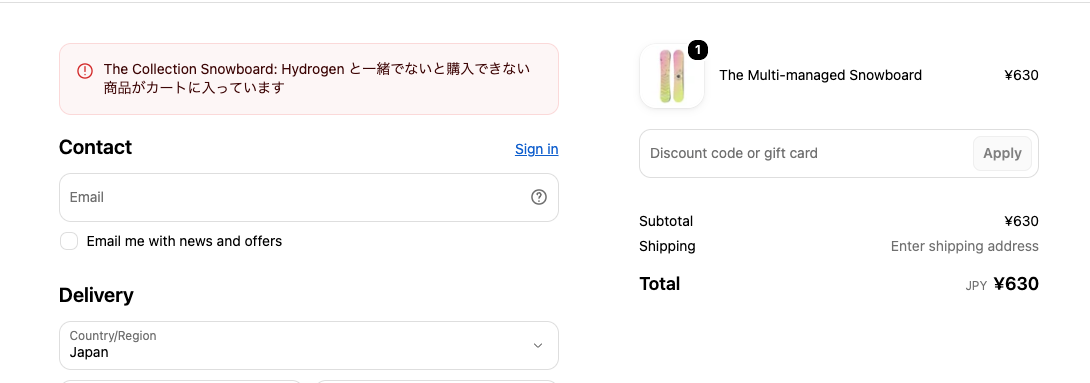
対象商品ごとに、購入できるお客様の条件(ログイン状態・顧客タグ・注文回数・累計購入金額)を設定できます。 条件を満たさないお客様は、チェックアウト(決済画面)で購入を完了できません。
作成方法
1.作成するボタンを押下します。

2.作成ボタンを押下後、こちらのページに遷移します。
こちらの画面で様々なルールを設定することができます。
▪️ルール名

ルールを見分けるための名前です。入力しなくてもかまいません。50文字まで入力できます。
ルール名を付けると、ルールの一覧や並び順のページにルール名が表示され、ルールの詳細ページの見出しもルール名になります。
ルール名は判定には使わないため、変更してもチェックアウトでの動きやメッセージは変わりません。
▪️ルールの状態
ルールの適用状況(ステータス)を以下の3つから切り替えることができます。

①有効
ルールを即座にストアへ反映・適用します。通常運用時はこちらを選択してください。
②無効
ルールを一時的にOFFにします。設定内容を消去せずに非適用としたい場合に利用します。
③テスト
本番環境のお客様へ影響を与えずに、動作確認やテストを行いたい場合に設定します。
テスト方法はこちらにてご確認ください
▪️商品を選択
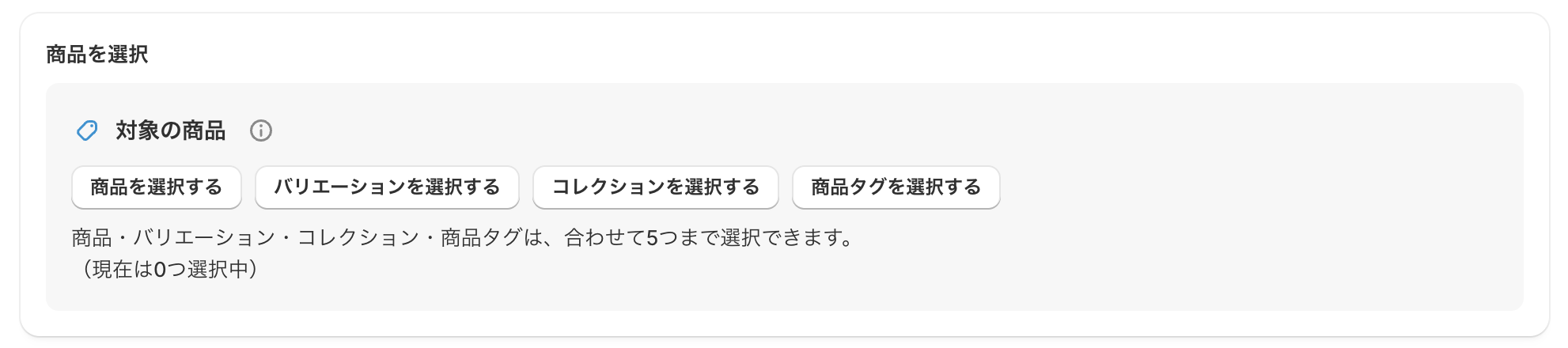
対象の商品を選択します。
【対象の商品】
ログイン状態や顧客タグなどの条件を満たしたお客様のみが購入できる対象商品を指定します。
指定方法による対象範囲
・「商品タグ」で選択した場合
そのタグが付いているすべての商品が制限対象になります。
・「コレクション」で選択した場合
そのコレクションに含まれるすべての商品が制限対象になります。
①商品を選択する
②バリエーションを選択する
③コレクションを選択する
④商品タグを選択する
※①〜④は合計5つまで選択できます。
▪️購入できるお客様の条件を指定
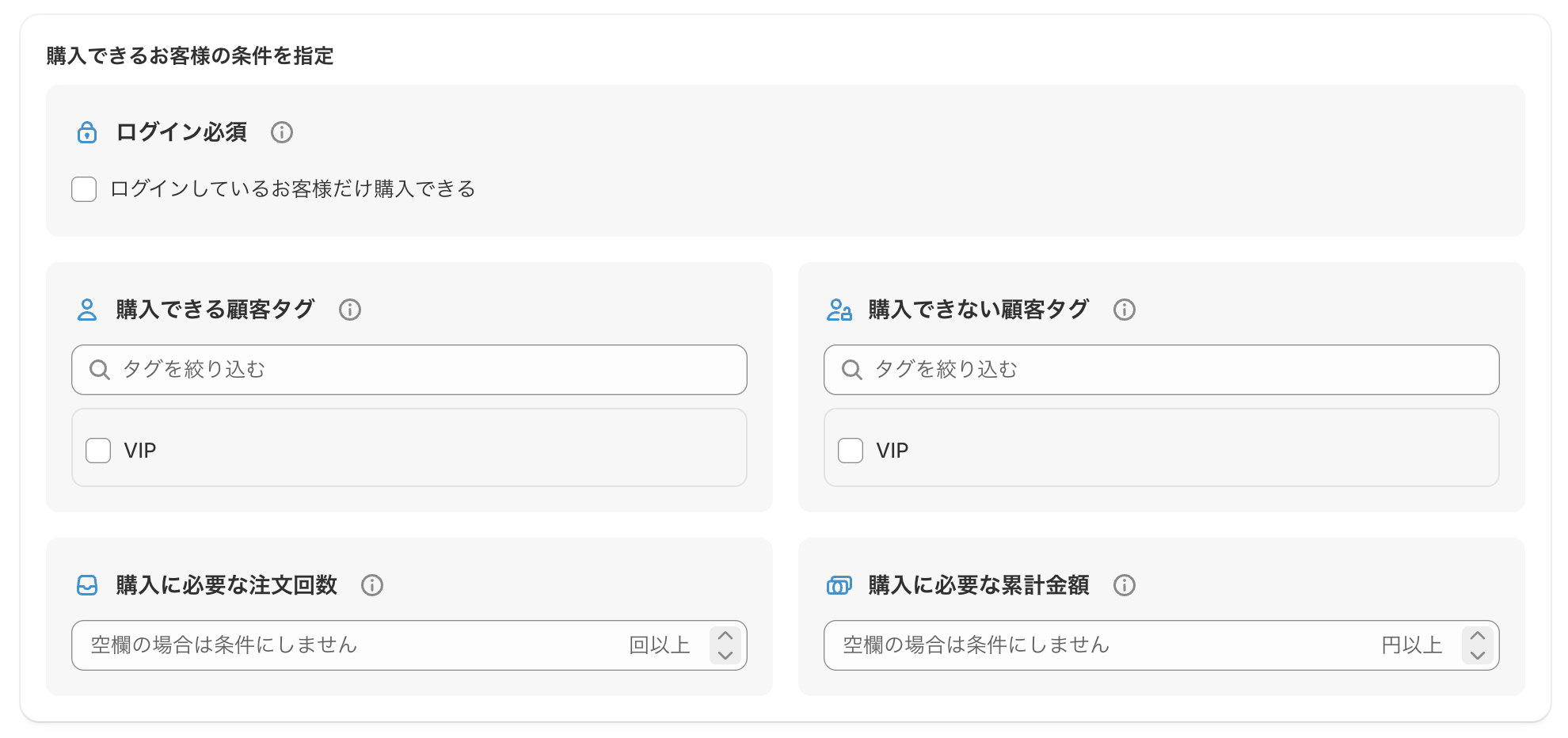
ログイン必須
ログインしているお客様だけ購入できる
購入できる顧客タグ
指定したタグを持つお客様のみ購入を許可します。(例:VIP, General, First)
購入できない顧客タグ
指定したタグを持つお客様の購入をブロックします。(例:Blacklist, Restricted)
購入に必要な注文回数
過去の注文回数が指定数以上のお客様に限定します。(例:3 回以上)
購入に必要な累計金額
過去の購入総額が指定金額以上のお客様に限定します。(例:10,000 円以上)
▪️表示を指定
テーマの編集画面を開き、「購入制限の表示」をオンにすると機能が有効化されます。
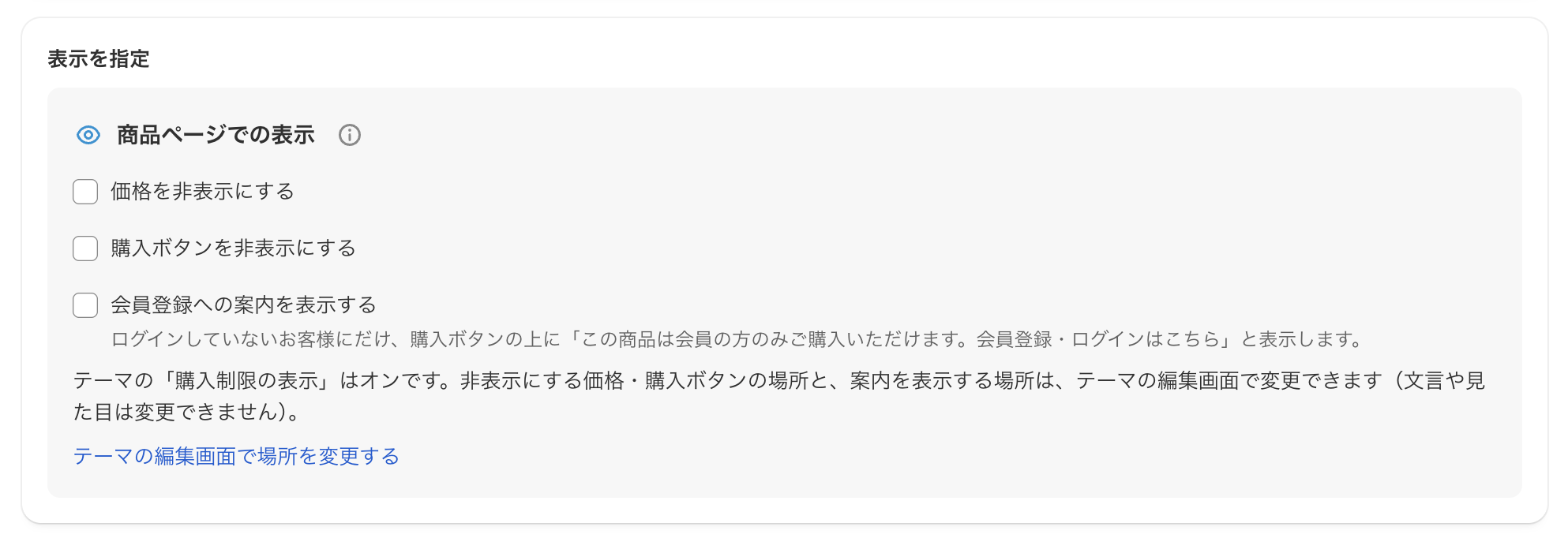
機能を有効にすることで、商品ページ上での非会員・条件外のお客様に対する表示 / 非表示コントロールが可能になります。設定項目は以下の3つから選択できます。
①価格を非表示にする
商品の価格を非表示にします。
②購入ボタンを非表示にする
「カートに入れる」「今すぐ購入」などの購入ボタンを非表示にします。
③会員登録への案内を表示する
会員登録やログインを促す案内メッセージ(リンク)を表示します。
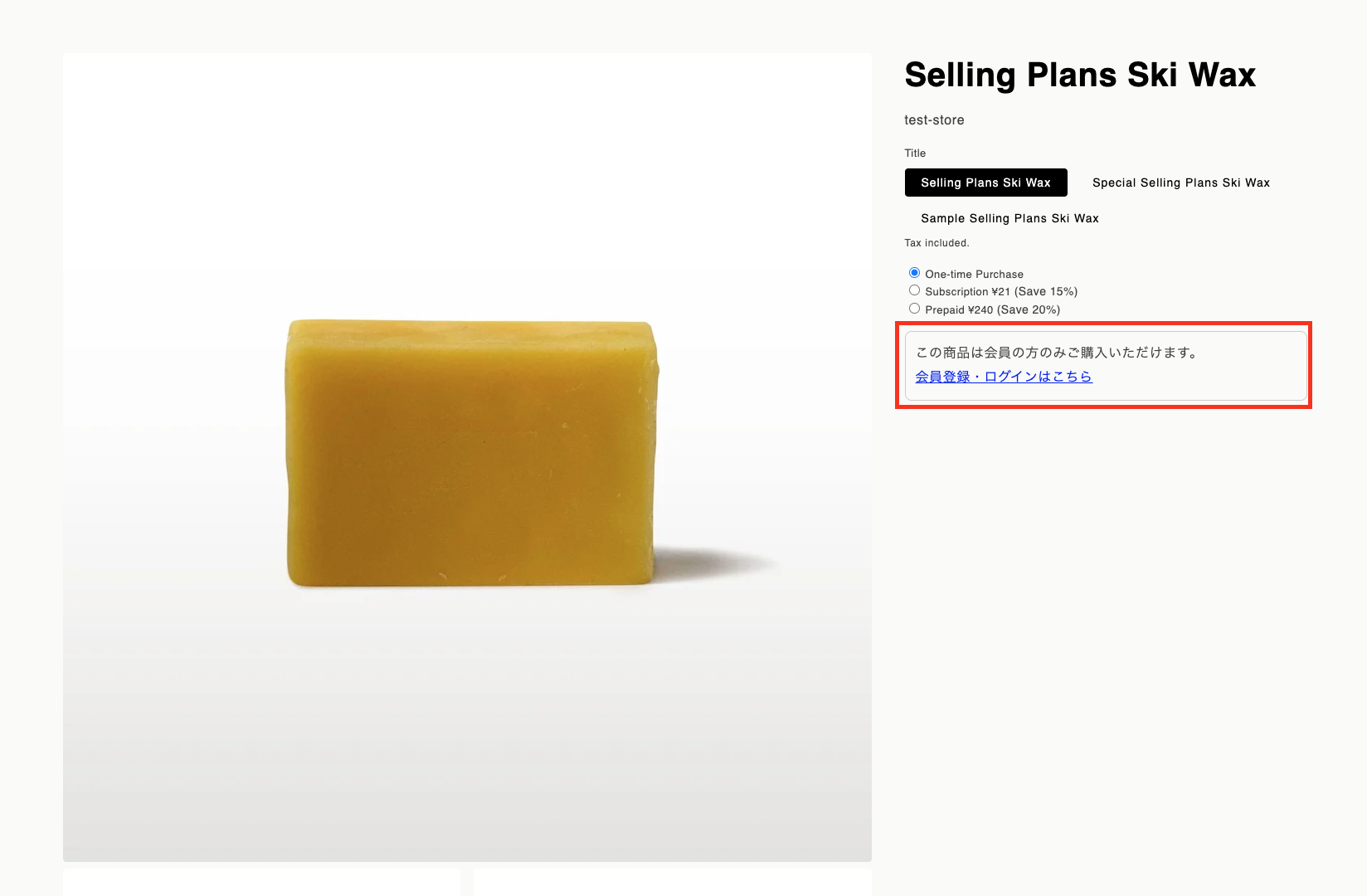
上記のプレビューは「価格を非表示にする」「購入ボタンを非表示にする」「会員登録への案内を表示する」の設定を有効(ON)にした際の表示例です。
▪️ルールを適用外にするカート小計の金額

カートの小計による適用条件
【ルールが適用されないケース(制限解除)】
カートの小計が、設定した金額以上の場合に制限が解除されます(設定した金額と同じ金額の場合も解除されます)。
【常にルールが適用されるケース】
・お客様がストアと異なる通貨で購入する場合
・金額欄が空欄の場合
【例えば】
設定金額:5,000円の場合
パターンA:カートの小計が 3,000円
5,000円未満のため ➔ ルールを適用する
パターンB:カートの小計が 5,000円(ぴったり)
5,000円以上の条件に当てはまるため ➔ ルールを適用しない
パターンC:カートの小計が 8,000円
5,000円以上のため ➔ ルールを適用しない
パターンD:カートの小計が 8,000円だが「米ドル」で購入
ストアと異なる通貨のため ➔ ルールを適用する
▪️メッセージ
メッセージを設定すると、チェックアウト画面の画面上部にメッセージが表示されます。
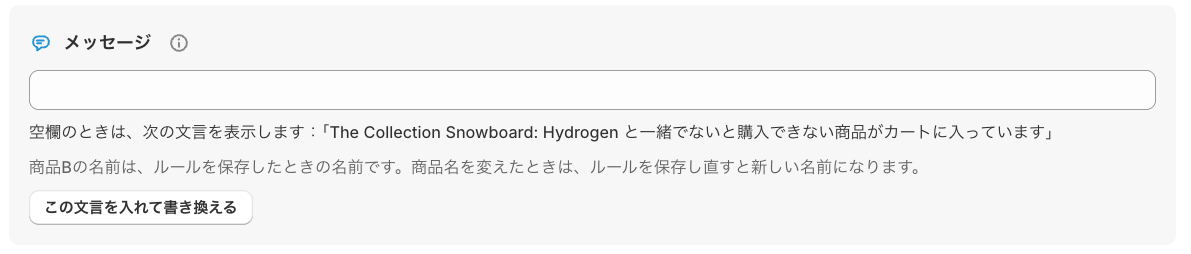
この文言を入れて書き換えるボタンを押下すると、ルール内容に適したエラーメッセージが作成されます。

実際のフロント側の表示